Einrichten einer Umgebung
Stellt die Interaktion mit der Konsole ein.
Wählen Sie Benutzer  / Umgebung
  .
.
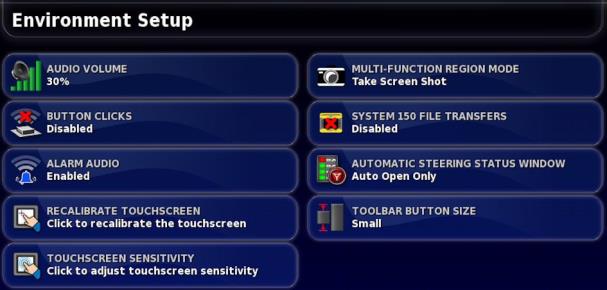
Die folgenden Optionen stehen zur Verfügung:
Lautstärke
Stellt die Lautstärke der Konsole ein.
Tastenklick
Aktivieren oder deaktivieren Sie, ob die Auswahl an der Konsole akustisch gekennzeichnet werden soll.
Akustisches Warnsignal
Wenn ein Alarm ausgelöst wird, ertönt ein akustisches Signal.
Touchscreen neu kalibrieren
Kalibriert den Touchscreen, wenn er nicht korrekt funktioniert. Die Konsole führt nun einen Neustart durch. Bestätigen Sie, um die Kalibrierung zu starten und befolgen Sie die Anweisungen auf dem Bildschirm. Sie können auch die Empfindlichkeit des Touchscreens anpassen.
Empfindlichkeit des Touchscreens
Stellt ein, wie fest der Touchscreen gedrückt werden muss. Die Konsole führt nun einen Neustart durch. Bestätigen Sie, um die Anpassung zu starten und befolgen Sie die Anweisungen auf dem Bildschirm.
Multifunktionaler Regionsmodus
Bildschirmseite erfassen
Screenshots können angefertigt und auf einem USB-Stick gespeichert werden. Um einen Screenshot zu speichern, schließen Sie zunächst einen USB-Stick links an der Konsole an. Drücken Sie den Touchscreen über dem iMonitor-Logo (unten in der Mitte der Konsole).

|
Bevor Sie den USB-Stick abziehen, müssen Sie ihn zunächst sicher trennen. Drücken Sie dazu das USB-Symbol unten an der Konsole. Es erscheint eine Meldung mir dem Hinweis, dass der USB-Stick sicher entfernt werden kann. Andernfalls können Dateien verloren gehen oder der USB-Stick wird beim nächsten Einstecken nicht erkannt. |
Startseite speichern/laden
Gespeicherte Betriebsmenüs können angezeigt werden, wenn Sie den Touchscreen direkt über dem iMonitor-Logo drücken (unten in der Mitte der Konsole). Dies kann nützlich sein, um das Betriebsmenü übersichtlicher zu gestalten oder um erforderliche Informationen schnell wieder anzuzeigen.
So speichern Sie globale Startseiten:
- Blenden Sie die gewünschten Ansichten im Betriebsmenü ein bzw. aus und drücken Sie anschließend 2 Sekunden lang auf den Bildschirm direkt über dem iMonitor-Logo. Die Seite „Globale Startseiten verwalten“ wird angezeigt.
- Wählen Sie Startseite speichern, um das Layout zu speichern.
So verwalten Sie globale Startseiten:
Nachdem Sie globale Startseiten gespeichert haben, können Sie sie aktivieren, deaktivieren oder löschen.
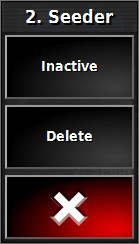
- Drücken Sie 2 Sekunden lang auf den Bildschirm direkt über dem iMonitor-Logo. Die Seite „Globale Startseiten verwalten“ wird zusammen mit dem Aktiv/Inaktiv-Symbol auf den gespeicherten Startseiten
 angezeigt.
 - Wählen Sie das Symbol, um gespeicherte Startseiten zu aktivieren oder deaktivieren. Gespeicherte Bildschirmseiten können auch gelöscht werden.
Modus für globale Startseite
Ist nur sichtbar, wenn Globale Startseite speichern/laden oben ausgewählt ist.
- Auswählen: Drücken Sie auf den Bereich über dem iMonitor-Logo, um eine Auswahlliste der gespeicherten Startseiten anzuzeigen.
- Umschalten: Drücken Sie auf den Bildschirm über dem iMonitor-Logo, um zwischen gespeicherten Startseiten umzuschalten.
System 150 Dateiübertragungen
Ermöglicht das Importieren und Exportieren der folgenden System 150 (GX-45)-Dateien: AB-Linien, Kreisbahn, Kurven, optimale Linien, Projektlinien und Feldgrenzen.
Auf diese Weise kann der Benutzer Dateien in einem mit iMonitor System 110/150 kompatiblen Format exportieren oder aus dem System 110/150 exportierte Dateien importieren.
Durch das Aktivieren dieser Option wird das Symbol „System 150“  unten im Bestandsmanager
  im Betriebsmenü angezeigt.
Lenkautomatik Statusfenster
Ein Fenster „Status des Lenksystems“ wird angezeigt, wenn im Betriebsmenü die Schaltfläche „Lenkautomat einschalten“  ausgewählt wird und die Lenkung nicht eingeschaltet werden kann. Im Fenster „Status des Lenksystems“ werden Probleme angezeigt, die möglicherweise das Einschalten der Lenkung verhindern. Wenn man Automatisch öffnen und schließen wählt, schließt sich das Fenster „Status des Lenksystems“ automatisch, nachdem alle eventuellen Probleme behoben sind, die das Einschalten der Lenkung verhindern.
Hinweis: Das Fenster „Status des Lenksystems“ kann weiterhin über „Lenkungsoptionen“ / „Status Lenkautomat“ (Bild unten) angezeigt werden, wenn diese Einstellung deaktiviert ist.
Größe der Schaltflächen in der Symbolleiste
Ändert die Größe der Schaltflächen in der Symbolleiste.